
Excel-də VLOOKUP funksiyası: Məlumatları saniyələr içində necə tapmaq olar?
Excel-də böyük cədvəllərlə işləyən hər kəs yəqin ki, ən azı bir dəfə bu problemlə qarşılaşıb: bir faylda yüzlərlə işçinin məlumatı var, digər faylda isə həmin işçilərin əmək haqqı, vəzifəsi və ya departamenti haqqında məlumatları tapmaq lazımdır.
Belə hallarda məlumatları bir-bir axtarıb köçürmək həm vaxt aparır, həm də səhv etmək ehtimalını artırır. Excel-in VLOOKUP funksiyası məhz bu işi asanlaşdırmaq üçün nəzərdə tutulub.
Gəlin funksiyanın necə işlədiyini və gündəlik işlərdə ondan necə istifadə edə biləcəyimizi praktik nümunələrlə nəzərdən keçirək.
VLOOKUP nədir?
VLOOKUP (Vertical Lookup) Excel-də müəyyən bir dəyəri cədvəlin ilk sütununda axtaran və həmin sətrdəki başqa sütundan uyğun məlumatı qaytaran funksiyadır.
Sadə dillə desək, Excel-ə bildiririk:
Bu işçi kodunu cədvəldə tap və onun qarşısında yazılmış əmək haqqını mənə göstər.
VLOOKUP xüsusilə aşağıdakı işlərdə faydalıdır:
-
İşçi koduna əsasən əmək haqqı və ya vəzifə məlumatlarının tapılması
-
Məhsul koduna görə qiymətlərin gətirilməsi
-
Müxtəlif hesabatlardakı məlumatların uyğunlaşdırılması
-
Satış məlumatlarının məhsul və ya müştəri siyahısı ilə birləşdirilməsi
-
İki fərqli Excel faylındakı məlumatların əlaqələndirilməsi
VLOOKUP funksiyasının yazılış qaydası
Funksiyanın strukturu belədir:
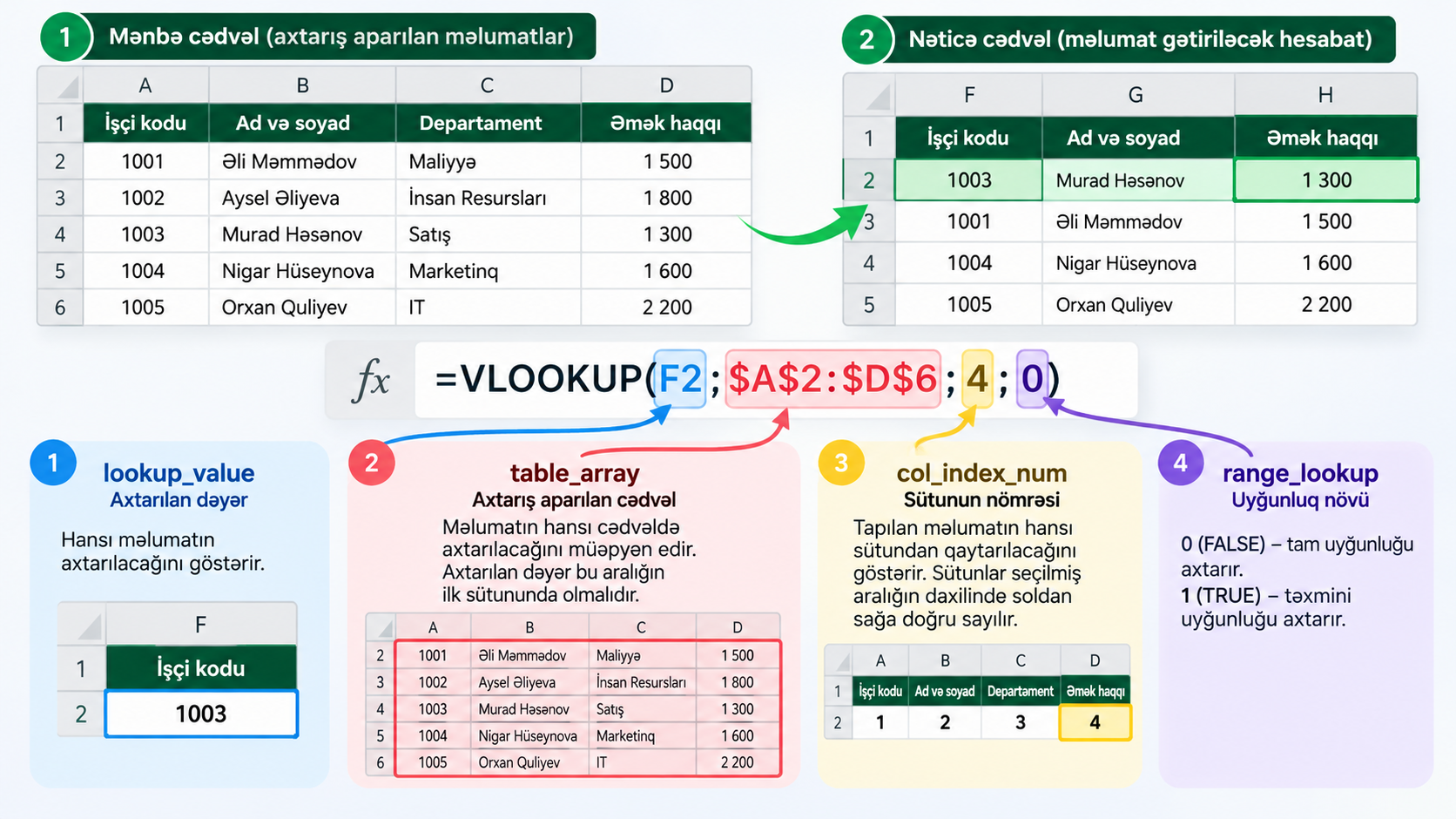
=VLOOKUP(lookup_value; table_array; col_index_num; [range_lookup])
İlk baxışdan bir qədər qarışıq görünə bilər. Əslində isə cəmi dörd parametrdən ibarətdir.
1. lookup_value – Axtarılan dəyər
Excel-in hansı məlumatı axtarmalı olduğunu göstərir. Bu, işçi kodu, məhsul nömrəsi və ya başqa bir dəyər ola bilər.
2. table_array – Axtarış aparılan cədvəl
Məlumatın hansı cədvəldə axtarılacağını müəyyən edir. Burada vacib məqam odur ki, axtarılan dəyər seçilmiş aralığın ilk sütununda yerləşməlidir.
3. col_index_num – Sütunun nömrəsi
Tapılan məlumatın hansı sütundan qaytarılacağını göstərir. Sütunlar seçilmiş aralığın daxilində soldan sağa doğru sayılır.
4. range_lookup – Uyğunluq növü
Bu parametr iki formada istifadə olunur:
-
FALSEvə ya0– Tam uyğunluğu axtarır. -
TRUEvə ya1– Təxmini uyğunluğu axtarır.
Gündəlik hesabatlarda, xüsusilə işçi kodu və məhsul kodu ilə işləyərkən, əksər hallarda FALSE istifadə etmək daha məqsədəuyğundur.
Praktik nümunə: İşçilərin əmək haqqını tapmaq
Təsəvvür edək ki, əlimizdə aşağıdakı məlumatlar var:
| İşçi kodu | Ad və soyad | Departament | Əmək haqqı |
|---|---|---|---|
| 1001 | Əli Məmmədov | Maliyyə | 1 500 |
| 1002 | Aysel Əliyeva | İnsan Resursları | 1 800 |
| 1003 | Murad Həsənov | Satış | 1 300 |
| 1004 | Nigar Hüseynova | Marketinq | 1 600 |
| 1005 | Orxan Quliyev | IT | 2 200 |
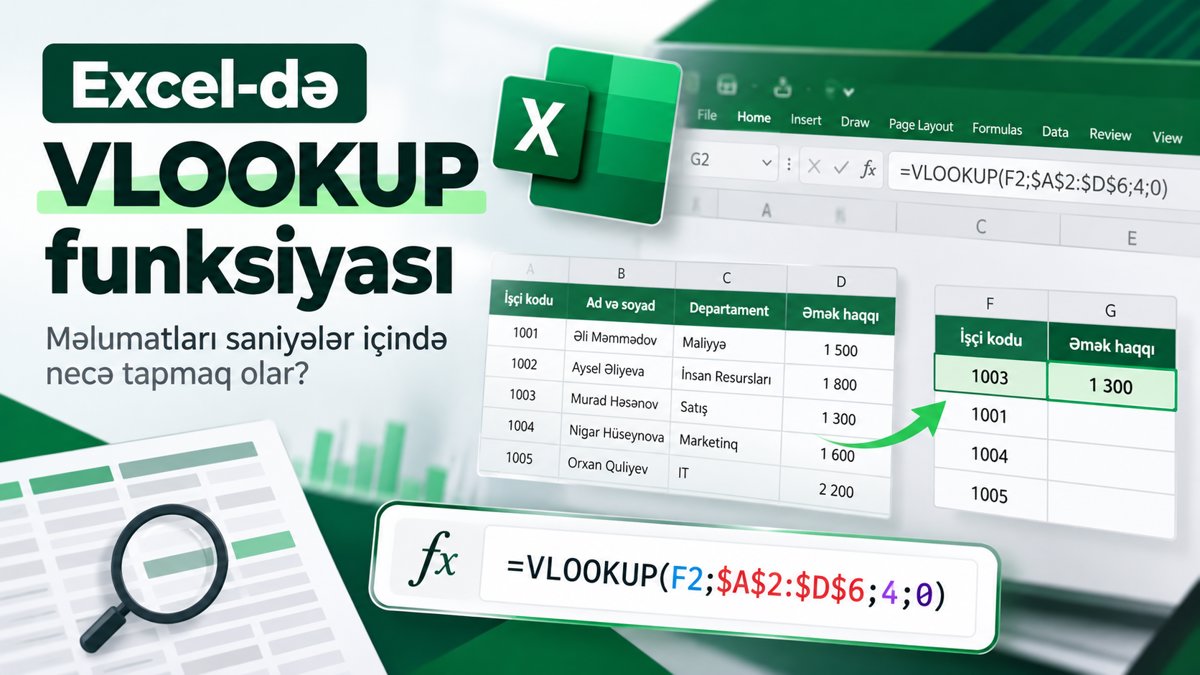
İndi isə başqa bir hesabatda yalnız işçi kodları var və həmin işçilərin əmək haqqını gətirməliyik.
Məsələn, F2 xanasında 1003 işçi kodu yazılıb.
Bu halda aşağıdakı düsturdan istifadə edirik:
=VLOOKUP(F2;$A$2:$D$6;4;0)
Nəticə: 1 300 AZN