
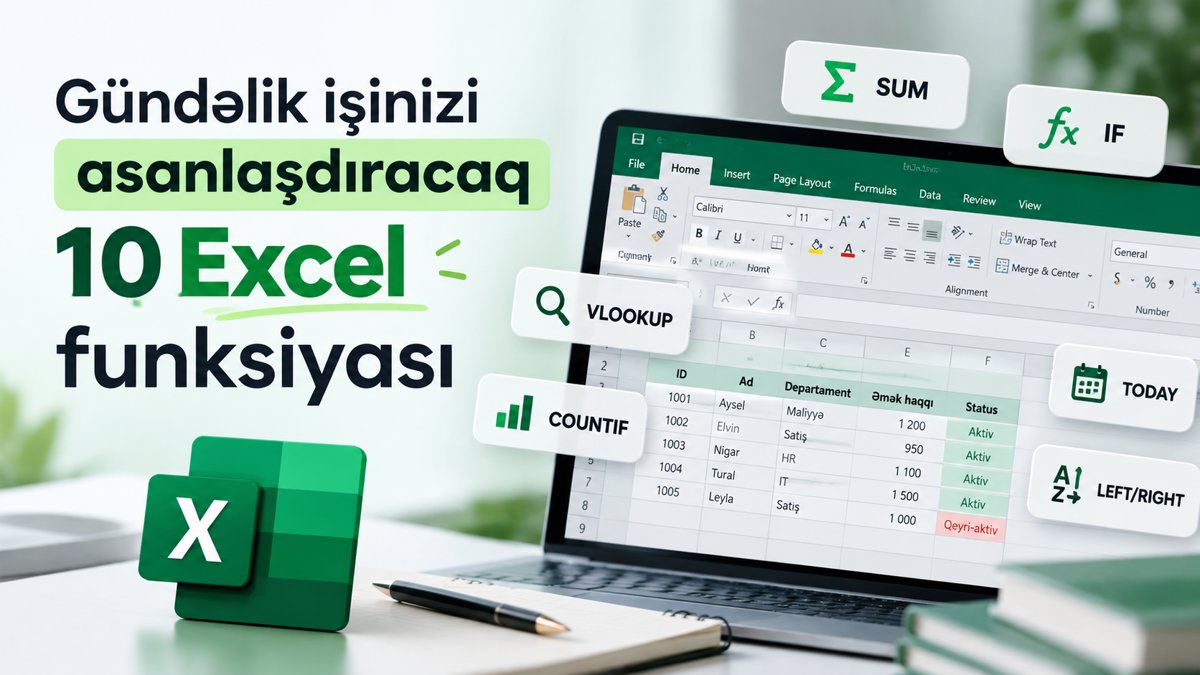
Gündəlik işinizi asanlaşdıracaq 10 Excel funksiyası
Excel-də işinizi sürətləndirmək üçün mürəkkəb formulalar bilməyə ehtiyac yoxdur. Bəzən ən sadə funksiyaları düzgün istifadə etmək kifayətdir.
Excel demək olar ki, hər bir ofis əməkdaşının gündəlik istifadə etdiyi proqramlardan biridir. Kimimiz hesabat hazırlayır, kimimiz məlumatları müqayisə edir, kimimiz isə yüzlərlə sətirdən ibarət cədvəllərlə işləyirik.
Maraqlıdır ki, Excel-də saatlarla vaxt sərf etdiyimiz bəzi əməliyyatları bir neçə saniyəyə yerinə yetirmək mümkündür. Bunun üçün sadəcə hansı funksiyadan nə zaman istifadə edəcəyimizi bilməliyik.
Bu yazıda gündəlik iş həyatında ən çox ehtiyac duyulan 10 Excel funksiyasını praktik nümunələrlə nəzərdən keçirəcəyik.
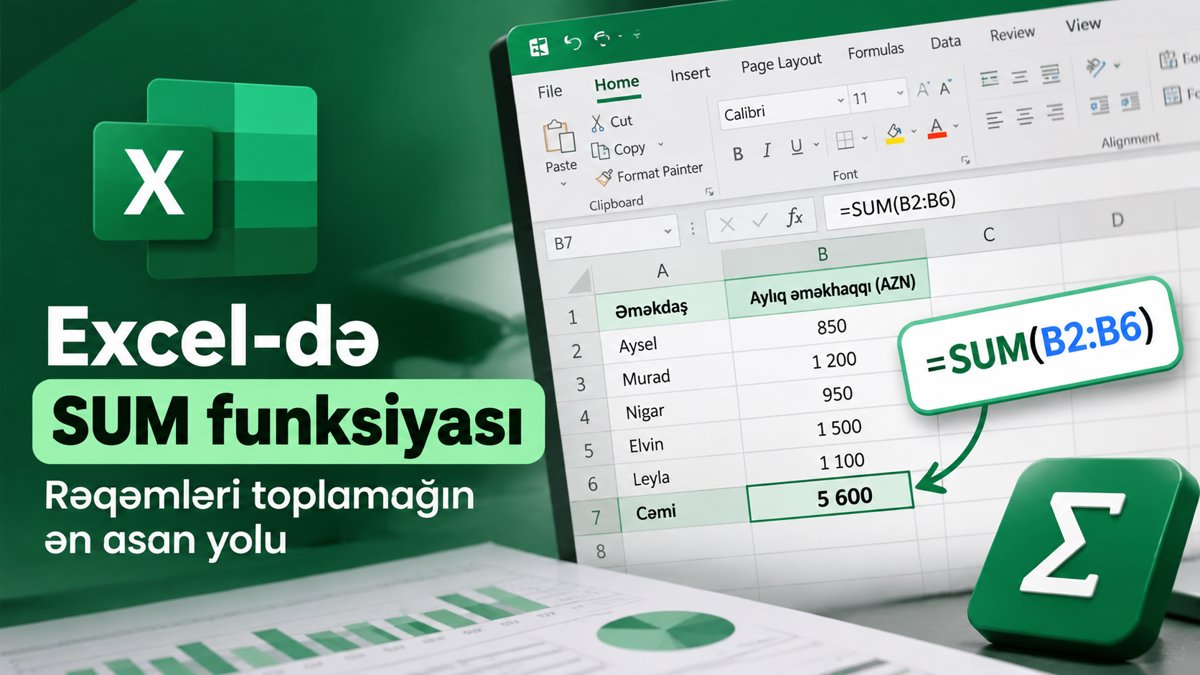
1. SUM – Rəqəmləri toplamaq
Excel-in ən sadə, lakin ən çox istifadə olunan funksiyalarından biridir.
Təsəvvür edin ki, bir departamentdə çalışan 50 əməkdaşın aylıq əmək haqqı məlumatları var. Bütün maaşları ayrı-ayrılıqda toplamaq əvəzinə SUM funksiyasından istifadə edə bilərsiniz.
Formula:
=SUM(B2:B51)
Bu formula B2-dən B51-ə qədər bütün rəqəmləri toplayacaq.
SUM funksiyasından büdcə, xərclər, satış və digər maliyyə göstəricilərinin hesablanmasında istifadə etmək mümkündür.
2. AVERAGE – Orta göstəricini hesablamaq
Bəzən rəqəmlərin cəmi deyil, orta göstəricisi daha çox maraq doğurur.
Məsələn, bir departamentdə əməkdaşların orta əmək haqqını hesablamaq istəyirsiniz.
Formula:
=AVERAGE(B2:B51)
Bu funksiya seçilmiş diapazondakı rəqəmlərin ədədi ortasını hesablayır.
AVERAGE-dən orta satış məbləğini, əməkdaşların orta yaşını və ya aylıq orta xərcləri hesablamaq üçün istifadə edə bilərsiniz.
3. IF – Şərtə uyğun nəticə göstərmək
IF funksiyası müəyyən şərtin doğru və ya yanlış olmasına əsasən fərqli nəticələr qaytarır.
Məsələn, satış hədəfini 100% və daha yüksək yerinə yetirən əməkdaşlara bonus verilir.
Formula:
=IF(B2>=100%;"Bonus var";"Bonus yoxdur")
Əgər B2 xanasındakı göstərici 100% və ya daha yüksəkdirsə, nəticə "Bonus var" olacaq. Əks halda "Bonus yoxdur" yazılacaq.
IF funksiyasından əməkdaş statuslarının, performans nəticələrinin və müxtəlif uyğunluq şərtlərinin yoxlanılmasında istifadə etmək olar.
4. COUNTIF – Müəyyən şərtə uyğun məlumatları saymaq
Tutaq ki, şirkətdə 500 əməkdaş var və onların neçə nəfərinin Satış departamentində çalışdığını bilmək istəyirsiniz.
Bütün siyahını əl ilə saymağa ehtiyac yoxdur.
Formula:
=COUNTIF(B2:B501;"Satış")
Bu funksiya B sütununda "Satış" yazılmış xanaların sayını qaytaracaq.
COUNTIF-dən həmçinin müəyyən statusa malik sifarişləri, eyni kateqoriyaya aid məhsulları və ya müəyyən məbləğdən yüksək rəqəmləri saymaq üçün istifadə etmək mümkündür.
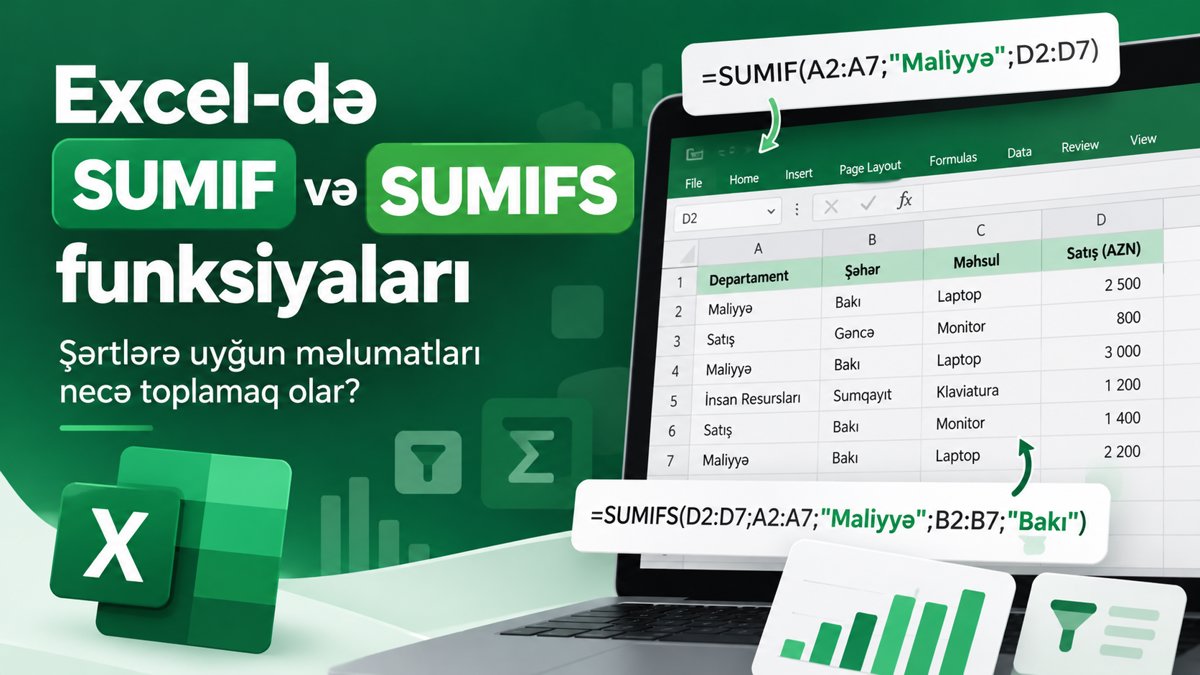
5. SUMIF – Şərtə uyğun rəqəmləri toplamaq
SUM bütün rəqəmləri toplayır. Bəs yalnız müəyyən kateqoriyaya aid rəqəmləri toplamaq istəsək?
Məsələn, cədvəldə müxtəlif departamentlərin əmək haqqı məlumatları var və yalnız IT departamentinin ümumi əmək haqqı xərcini hesablamaq istəyirsiniz.
Formula:
=SUMIF(A2:A100;"IT";B2:B100)
Burada A sütununda departament adları, B sütununda isə əmək haqqı məbləğləri yerləşir.
Excel yalnız IT departamentinə aid sətirlərdəki əmək haqqı məbləğlərini toplayacaq.
Bu funksiya departament, region, məhsul və ya xərc kateqoriyaları üzrə hesabatlar hazırlayarkən xüsusilə faydalıdır.
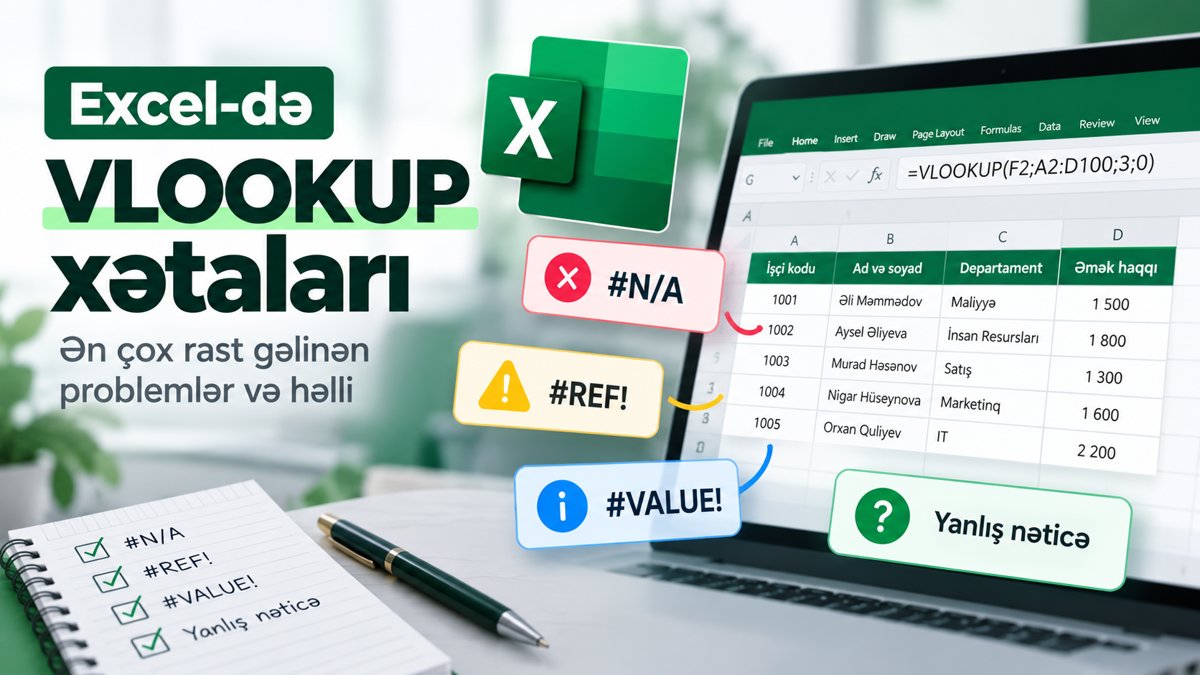
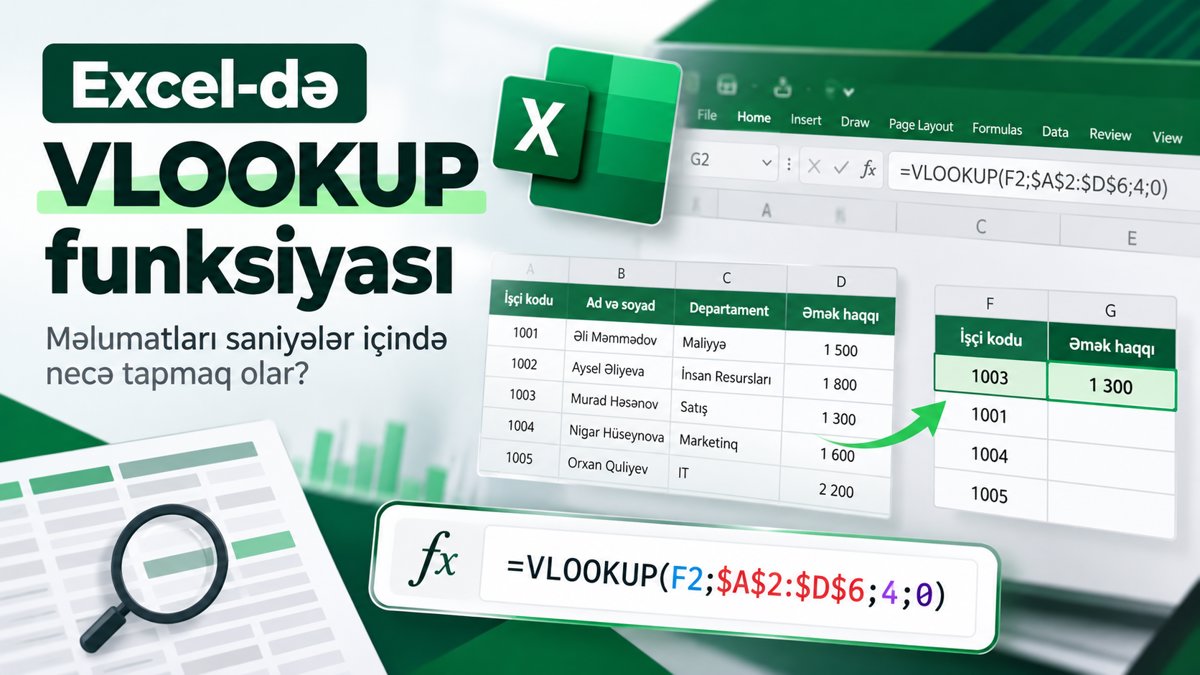
6. VLOOKUP – Başqa cədvəldən məlumat gətirmək
Təsəvvür edin ki, bir Excel faylında əməkdaşların ID nömrələri, digər cədvəldə isə onların vəzifələri və maaşları göstərilib.
Hər bir əməkdaşın məlumatını əl ilə axtarmaq vaxt aparacaq. VLOOKUP bu işi avtomatlaşdıra bilər.
Formula:
=VLOOKUP(A2;D:F;3;FALSE)
Burada A2 axtarılan əməkdaş ID-sidir. D məlumatların yerləşdiyi diapazondur. 3 isə həmin diapazonun üçüncü sütunundan nəticənin qaytarılacağını bildirir.
FALSE parametrinin istifadəsi yalnız tam uyğun gələn nəticənin tapılmasını təmin edir.
VLOOKUP-un vacib məhdudiyyəti var: axtarılan məlumat seçilmiş diapazonun birinci sütununda yerləşməlidir.
7. LEFT və RIGHT – Mətnin müəyyən hissəsini götürmək
Bəzən Excel-dəki məlumatların yalnız müəyyən hissəsinə ehtiyac olur.
Məsələn, məhsul kodları AZ-2026-001 formatındadır və siz yalnız ölkə kodunu ayırmaq istəyirsiniz.
Formula:
=LEFT(A2;2)
Nəticə: AZ
Əgər həmin kodun son üç simvolunu götürmək istəyirsinizsə:
=RIGHT(A2;3)
Nəticə: 001
Bu funksiyalar məhsul kodları, sənəd nömrələri və digər standart formatlı məlumatlarla işləyərkən faydalıdır.
8. TRIM – Artıq boşluqları silmək
Excel-də məlumatlarla işləyərkən ən çox qarşılaşılan problemlərdən biri artıq boşluqlardır.
Məsələn, əməkdaşın adı sistemdən Əli Məmmədov formasında gəlir.
İlk baxışdan bu, ciddi problem kimi görünməyə bilər. Ancaq artıq boşluqlar axtarış və müqayisə formulalarının düzgün işləməsinə mane ola bilər.
Formula:
=TRIM(A2)
Nəticə: Əli Məmmədov
TRIM mətnin əvvəlində və sonunda olan boşluqları silir, sözlər arasında isə yalnız bir boşluq saxlayır.
Xüsusilə müxtəlif sistemlərdən Excel-ə köçürülmüş məlumatların təmizlənməsində faydalıdır.
9. TODAY – Bugünkü tarixi avtomatik göstərmək
Hesabatlarda cari tarixə tez-tez ehtiyac duyulur. Tarixi hər dəfə əl ilə dəyişmək əvəzinə TODAY funksiyasından istifadə edə bilərsiniz.
Formula:
=TODAY()
Bu funksiya cari tarixi qaytarır və fayl yenidən hesablandıqda avtomatik yenilənir.
Məsələn, əməkdaşın işə qəbul tarixi A2 xanasındadırsa, işə qəbuldan bu günə qədər keçən günlərin sayını belə hesablaya bilərsiniz:
=TODAY()-A2
Bu yanaşmadan müqavilələrin müddətinə, gecikmiş tapşırıqlara və son tarixlərə nəzarət etmək üçün istifadə olunur.
10. IFERROR – Formula xətalarını idarə etmək
Excel-də hesablamalar apararkən bəzən #N/A, #DIV/0! və digər xəta mesajları ilə qarşılaşırıq.
Məsələn, ümumi satış məbləğini satış sayına bölərək bir satışın orta dəyərini hesablamaq istəyirsiniz.
Formula:
=IFERROR(A2/B2;"Yoxdur")
Əgər hesablama uğurlu olarsa, nəticə göstəriləcək. Xəta baş verərsə, "Yoxdur" yazılacaq.
Bu funksiya hesabatların daha səliqəli görünməsinə kömək edir. Ancaq unutmaq olmaz ki, IFERROR xətanın səbəbini düzəltmir. Buna görə də istifadə etməzdən əvvəl problemin mənbəyini yoxlamaq vacibdir.