


Excel-də SUM funksiyası: Rəqəmləri toplamağın ən asan yolu
Excel-də işləyərkən ən çox qarşılaşdığımız əməliyyatlardan biri rəqəmlərin toplanmasıdır. İstər aylıq xərcləri hesablayın, istər satış hesabatı hazırlayın, istərsə də əməkhaqqı məlumatlarını təhlil edin, toplama əməliyyatına mütləq ehtiyac yaranır.
Excel-də bu işi görmək üçün ən sadə və faydalı funksiyalardan biri SUM funksiyasıdır.
Bəs SUM funksiyası necə işləyir və ondan gündəlik işlərimizdə necə istifadə edə bilərik?
SUM funksiyası nədir?
SUM Excel-də seçilmiş xanaların və ya müəyyən diapazondakı rəqəmlərin cəmini hesablamaq üçün istifadə olunan funksiyadır.
Məsələn, bir şirkətin beş əməkdaşının əməkhaqqını toplamaq istəyirik. Rəqəmləri kalkulyatorda ayrı-ayrılıqda toplamaq əvəzinə, SUM funksiyası ilə bunu bir neçə saniyəyə edə bilərik.
Funksiyanın yazılış qaydası belədir:
=SUM(number1;[number2];...)
Burada:
-
number1 – Toplanacaq ilk rəqəm, xana və ya diapazon.
-
number2 – Əlavə etmək istədiyimiz digər rəqəm, xana və ya diapazon.
Qeyd edək ki, Excel-in dil və regional parametrlərindən asılı olaraq arqumentlər arasında nöqtəli vergül (;) və ya vergül (,) istifadə oluna bilər.
1. SUM funksiyasının sadə istifadəsi
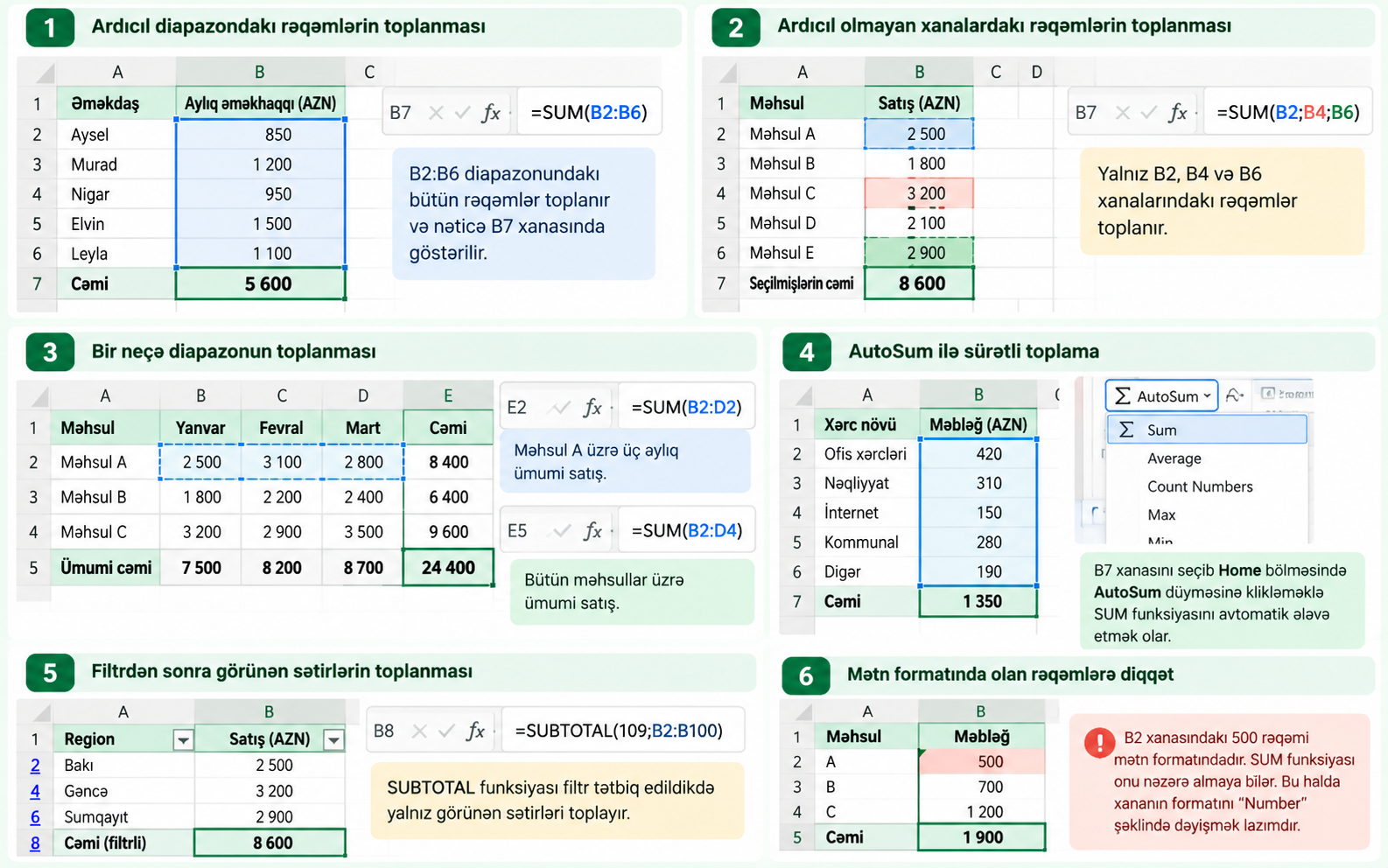
Təsəvvür edək ki, aşağıdakı əməkhaqqı cədvəlimiz var:
| Əməkdaş | Aylıq əməkhaqqı (AZN) |
|---|---|
| Aysel | 850 |
| Murad | 1 200 |
| Nigar | 950 |
| Elvin | 1 500 |
| Leyla | 1 100 |
| Cəmi | 5 600 |
Əməkhaqqı məbləğləri B2 xanalarında yerləşirsə, ümumi məbləği hesablamaq üçün B7 xanasına aşağıdakı formulu yazmaq kifayətdir:
=SUM(B2:B6)
Excel göstərilən diapazondakı bütün rəqəmləri toplayaraq 5 600 AZN nəticəsini qaytaracaq.
Burada əsas üstünlük odur ki, əməkdaşlardan birinin əməkhaqqı dəyişərsə, ümumi məbləğ də avtomatik yenilənəcək.
2. Fərqli xanalardakı rəqəmlərin toplanması
Bəzən toplamaq istədiyimiz rəqəmlər ardıcıl xanalarda yerləşmir.
Məsələn, yalnız B2, B4 və B6 xanalarındakı məbləğləri toplamaq istəyirik.
Bu zaman formul belə olacaq:
=SUM(B2;B4;B6)
Bu formul yalnız qeyd etdiyimiz üç xananın dəyərini toplayacaq.
Eyni qaydada bir neçə fərqli diapazonu da toplamaq mümkündür:
=SUM(B2:B6;D2:D6)
Bu nümunədə həm B2, həm də D2 diapazonlarındakı rəqəmlər ümumi cəmdə nəzərə alınacaq.
3. Bir neçə ayın məlumatlarının toplanması
SUM funksiyasının ən çox istifadə olunduğu sahələrdən biri aylıq hesabatlardır.
Məsələn, şirkətin ilk üç ay üzrə satış göstəriciləri aşağıdakı kimidir:
| Məhsul | Yanvar | Fevral | Mart |
|---|---|---|---|
| Məhsul A | 2 500 | 3 100 | 2 800 |
| Məhsul B | 1 800 | 2 200 | 2 400 |
| Məhsul C | 3 200 | 2 900 | 3 500 |
Əgər Yanvar, Fevral və Mart məlumatları müvafiq olaraq B, C və D sütunlarında yerləşirsə, Məhsul A üzrə üç aylıq ümumi satışı hesablamaq üçün E2 xanasına bu formulu yaza bilərik:
=SUM(B2:D2)
Nəticə: 8 400 AZN
Daha sonra formulu aşağıdakı sətirlərə köçürərək digər məhsulların da ümumi satışını hesablamaq mümkündür.
Bütün məhsullar üzrə üç aylıq satışın ümumi məbləğini hesablamaq üçün isə:
=SUM(B2:D4)
Nəticə: 24 400 AZN
Bu üsul xüsusilə satış, büdcə və maliyyə hesabatlarında vaxta qənaət edir.
4. SUM funksiyası ilə ən çox edilən səhvlər
Gündəlik işdə rast gəlinən səhvlərdən biri rəqəmləri bir-birinə + işarəsi ilə əlavə etməkdir.
Məsələn:
=B2+B3+B4+B5+B6
Bu formul düzgün işləyir. Ancaq məlumatların sayı çoxaldıqda onu idarə etmək çətinləşir.
Eyni nəticəni daha rahat şəkildə əldə edə bilərik:
=SUM(B2:B6)
İkinci üsul həm daha qısa, həm də oxunaqlıdır.
Digər bir məqam isə diapazonun düzgün seçilməsidir. Məsələn, =SUM(B2:B10) formulunda B11 xanasına yeni məlumat əlavə etsək, həmin rəqəm avtomatik olaraq mövcud cəmə daxil edilməyəcək. Buna görə məlumatlar artdıqca formulun əhatə etdiyi diapazonu yoxlamaq lazımdır.
Kiçik bir tövsiyə: Növbəti dəfə Excel-də rəqəmləri əl ilə toplamaq istədikdə SUM funksiyasından və ya Alt + = qısayolundan istifadə edin. Xüsusilə böyük hesabatlarda bu kiçik vərdişin nə qədər faydalı olduğunu görəcəksiniz.